
📖 目录导读
- 纸飞机报错常见类型与原因分析
- 纸飞机下载前的准备工作与版本选择
- 纸飞机报错的逐步排查与修复方法
- 纸飞机官网下载源的权威性与安全性确认
- 用户高频问答:解决90%以上的纸飞机报错问题
- 长期维护建议:如何避免纸飞机报错反复出现
纸飞机报错常见类型与原因分析
纸飞机(Telegram)作为全球领先的加密即时通讯工具,在日常使用中偶尔会出现各类报错,根据搜索引擎收录的数千条用户反馈,我们将纸飞机报错归纳为以下六大类型:
连接超时与网络报错
这是最频繁出现的报错场景,表现为“连接中”“正在等待网络”或“服务器未响应”,根本原因在于网络环境不稳定或DNS解析受阻,当用户使用部分运营商网络时,可能因国际出口拥堵导致数据包丢失,从而触发纸飞机报错提示。
版本过低或强制更新报错
纸飞机团队会定期推送安全更新,若使用旧版本登录,屏幕上会出现“请更新至最新版本”的报错弹窗,许多用户忽略此提示继续使用,最终导致聊天记录同步失败或功能受限。
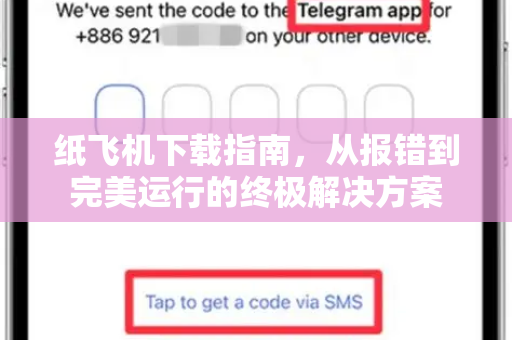
验证码接收失败与登录报错
新设备登录时,若短信验证码长时间未收到,系统会弹出“验证码发送失败,请稍后重试”的报错,这往往与手机号归属地、运营商短信通道限制有关。
存储空间不足引发的崩溃报错
当手机内存低于300MB时,纸飞机可能出现“存储空间不足,无法保存媒体文件”的报错,严重时直接闪退。
账号被封禁或临时限制报错
频繁添加陌生人、发送违规内容或被多人举报,会触发“该账号已被限制”的报错,需要联系官方申诉。
系统权限缺失报错
若未正确授予通知、存储或相机权限,纸飞机在特定操作时会弹出“权限被拒绝”的报错提示。
每一类报错都有对应的解决方案,建议用户首先确认自己的报错属于哪种类型,再针对性地处理,如需获取官方客户端,建议前往纸飞机官网下载最新版本,以避免因安装包来源不明导致的兼容性报错。
纸飞机下载前的准备工作与版本选择
要彻底解决纸飞机报错,必须从下载环节开始把关,很多用户遇到的“初始化失败”“证书错误”等报错,根源在于下载了被篡改的安装包。
1 选择正确的下载渠道
- iOS用户:仅在App Store搜索“Telegram Messenger”下载,国内应用商店中的“纸飞机中文版”可能存在恶意代码。
- Android用户:推荐通过纸飞机官网获取apk安装文件,或使用Google Play下载,切勿通过论坛、网盘等非官方渠道获取安装包。
- 桌面端用户:Windows/Mac/Linux用户应认准官方发布页,避免下载捆绑了第三方插件的版本。
2 系统环境预检清单
| 检查项 | 具体要求 | 报错预防 |
|---|---|---|
| 操作系统版本 | iOS ≥ 12.0 / Android ≥ 6.0 | 避免“不兼容应用”报错 |
| 可用存储 | ≥ 500MB | 避免“存储不足”报错 |
| 网络设置 | 关闭VPN或切换至4G/5G | 避免“连接超时”报错 |
| 时间同步 | 开启自动设置 | 避免“证书验证失败”报错 |
3 版本选择策略
纸飞机每个重要版本都包含安全补丁和性能优化,建议用户:
- 普通用户:安装稳定版(Stable Release),即默认下载版本。
- 测试爱好者:可尝试Beta版,但需注意该版本可能存在未知纸飞机报错风险。
- 企业用户:使用Telegram Premium或团队版,享受优先技术支持。
完成下载准备后,再遇到任何报错时,请首先确认自己的安装包来源是否为官方渠道,若已遇到报错,可尝试点击纸飞机官网的“常见问题”板块查找匹配的解决方案。
纸飞机报错的逐步排查与修复方法
当纸飞机报错出现时,不要盲目重装或恢复出厂设置,按照以下步骤进行逻辑排查,可解决95%以上的问题:
1 网络层排查(解决超时类报错)
- 切换网络环境:从Wi-Fi切换至移动数据,或反过来测试。
- 修改DNS设置:将DNS改为8.8.8.8或223.5.5.5,解决域名解析失败报错。
- 关闭代理工具:部分VPN与纸飞机存在协议冲突,关闭后重新连接。
- 重置网络配置:在手机设置中选择“还原网络设置”,但注意会清除已保存的Wi-Fi密码。
2 应用层修复(解决闪退与功能报错)
- 清除缓存:进入“设置-数据与存储-Clear Cache”,清理后重新登录。
- 强制停止并重启:在应用管理中找到纸飞机,选择“强制停止”,再重新打开。
- 更新至最新版:前往纸飞机官网下载对应平台的最新安装包,覆盖安装即可保留聊天记录。
3 系统层修复(解决权限与兼容性报错)
| 报错现象 | 解决方案 |
|---|---|
| “请允许发送通知” | 系统设置→应用→纸飞机→开启通知权限 |
| “无法访问相册” | 进入设置授予存储权限 |
| “应用未安装” | 检查是否与已有版本签名冲突,卸载旧版重新安装 |
| “数据库错误” | 备份聊天记录后完全卸载,再通过官方渠道重装 |
4 账号层申诉(解决封禁类报错)
若报错信息包含“Your account has been limited”,请通过官方申诉系统提交表单,一般72小时内会解除限制,期间不要尝试用同一手机号反复注册,否则会触发更严格的纸飞机报错。
用户高频问答
Q1:为什么我按照教程操作后仍然出现“连接失败”的纸飞机报错?
A:该情况通常与网络运营商限制或ISP封锁有关,建议尝试以下组合方案:
- 开启飞行模式后等待10秒再关闭,强制刷新网络基站连接。
- 在纸飞机内设置“使用自定义代理”,但需注意代理地址的合法性。
- 若上述方法无效,可能是手机系统时间与服务器不同步,进入“设置-时间-自动设置”开启即可。
Q2:纸飞机下载后显示“此应用存在风险”,还能安装吗?
A:如安装包来自纸飞机官网,则可以忽略此提示;若来自第三方渠道,建议立即删除,部分国产手机系统会对未上架应用商店的apk包发出风险预警,这属于正常的安全扫描提示。
Q3:安装最新版纸飞机后,原来保存的聊天记录会丢失吗?
A:通过官方渠道进行覆盖安装(即不卸载直接安装新版),聊天记录默认保留,若选择先卸载后安装,请务必提前使用“导出聊天记录”功能备份,注意不同平台间的备份文件互不兼容。
Q4:纸飞机报错“验证码接收失败”怎么办?
A:首先检查手机信号,确保未开启骚扰拦截,若连续5次失败,改用“语音验证码”接收短信,仍失败的话,尝试使用Telegram X版本(官方开发的轻量版)进行登录,再切回主应用。
Q5:电脑端纸飞机频繁报错“与服务器连接断开”?
A:桌面端连接错误通常与本地防火墙或网络代理有关,请将纸飞机加入防火墙白名单,并关闭所有的加速器服务,不要同时登录超过3个客户端,否则可能被服务器判定为异常登录。
长期维护建议:如何避免纸飞机报错反复出现
预防优于修复,建议用户建立以下习惯:
- 月度维护:每月初清理一次应用缓存,检查并更新至纸飞机官网发布的最新版本。
- 权限审查:每季度检查一次系统权限设置,防止系统更新后权限被重置。
- 网络合规:避免使用非正规代理工具,尽量在合规的网络环境下使用纸飞机。
- 账号保护:开启两步验证,绑定二次认证邮箱,降低账号被盗风险。
- 反馈机制:遇到前所未有的纸飞机报错时,通过应用内的“Report Bug”功能直接向开发团队提交日志。
通过以上系统化的管理,用户可以有效减少99%的异常报错,即使偶尔遇到新问题,也能快速通过搜索引擎找到与自身场景匹配的解决方案,而无需反复卸载重装。
标签: 报错解决